
Vous pouvez ajouter des établissements dans Localranker lors de votre première connexion ou à tout moment pour importer de nouvelles fiches Google Business Profile.
Localranker est connecté de manière officielle à l'API Google Business Profile et récupère automatiquement les informations de vos établissements : avis, photos, catégories, coordonnées et autres données associées.
Ajouter votre premier établissement
Lors de votre première connexion à la plateforme, vous arrivez sur un écran vous invitant à connecter votre fiche Google.
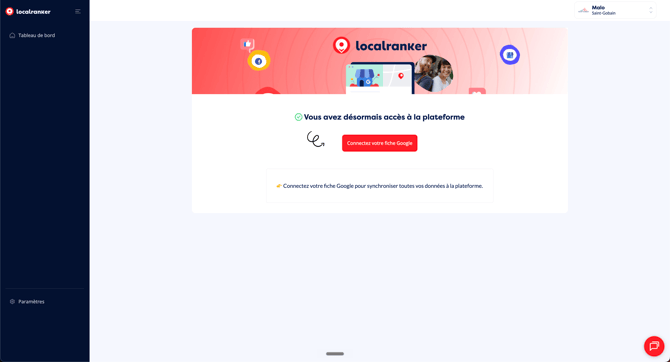
- Cliquez sur Connectez votre fiche Google.
- Sélectionnez le compte Google dont vous êtes administrateur.
- Autorisez les accès demandés par Google.
⚠️ Vous devez être administrateur ou propriétaire des fiches Google Business Profile que vous souhaitez importer.
Ajouter un nouvel établissement sur un compte existant
Si vous avez déjà des établissements dans Localranker, vous pouvez en ajouter de nouveaux à tout moment.
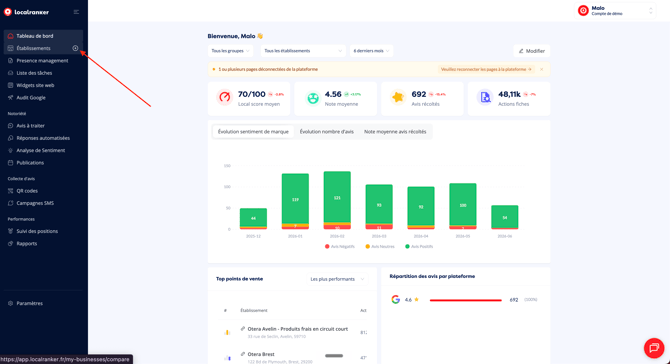
- Survolez le menu Établissements dans la barre latérale gauche.
- Un bouton + apparaît à droite du menu.
- Cliquez sur ce bouton pour lancer l'import de nouveaux établissements.
Sélectionner les établissements à importer
Une fois votre compte Google connecté :
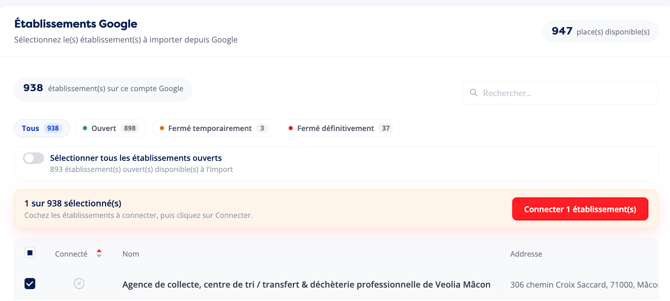
- Localranker détecte automatiquement toutes les fiches Google Business Profile dont vous êtes administrateur.
- Utilisez la barre de recherche ou les filtres disponibles pour retrouver rapidement les établissements souhaités.
- Sélectionnez les établissements à importer.
- Cliquez sur Connecter les établissements.
Import des données
Lors de l'import, Localranker récupère automatiquement :
- Les avis Google existants
- Les photos
- Les catégories
- Les coordonnées
- Les adresses
- Les informations de la fiche
- L'historique disponible sur Google
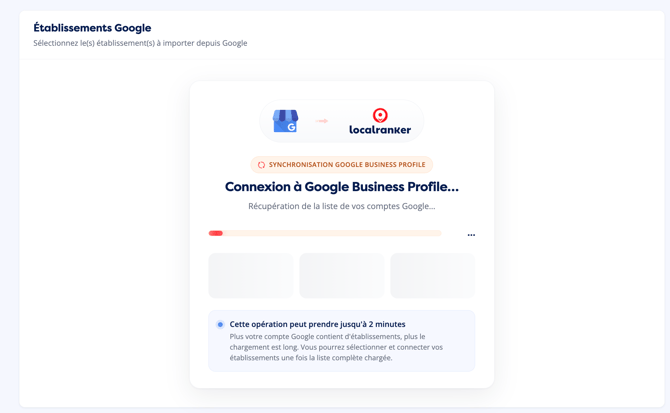
⏱️ Selon le nombre de fiches à récupérer, cette opération peut prendre de quelques secondes à plusieurs minutes.
Configurer votre fiche dans Localranker
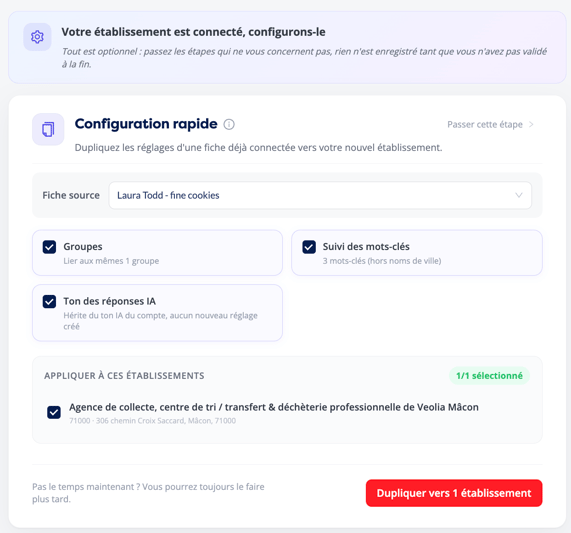
En connectant votre fiche, vous pouvez importer instantanément les paramètres de vos autres établissements (groupes, mots-clés, réponses automatisées) et ainsi vous assurer que chacun des nouveaux comptes associés disposent bien d'une configuration uniforme.
-
Choisissez l'établissement de référence dans l'onglet "Fiche source"
- Sélectionnez les paramètres à dupliquer
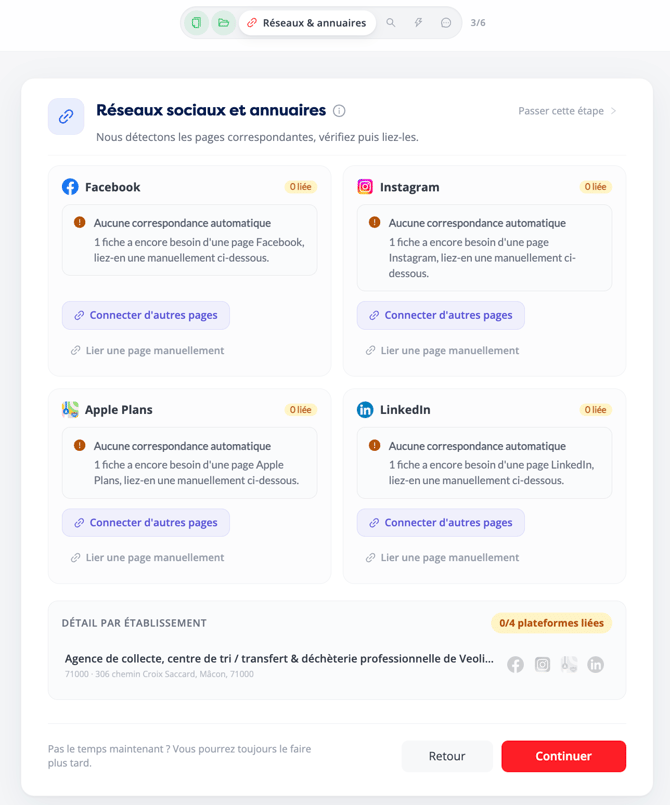
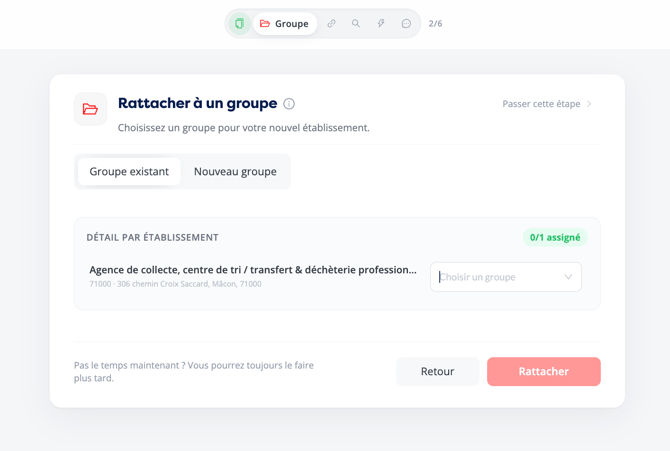 Connectez ensuite vos réseaux sociaux et annuaires afin de pouvoir y diffuser vos actualités (soit depuis l'onglet "Publications" ou "Presence Management")
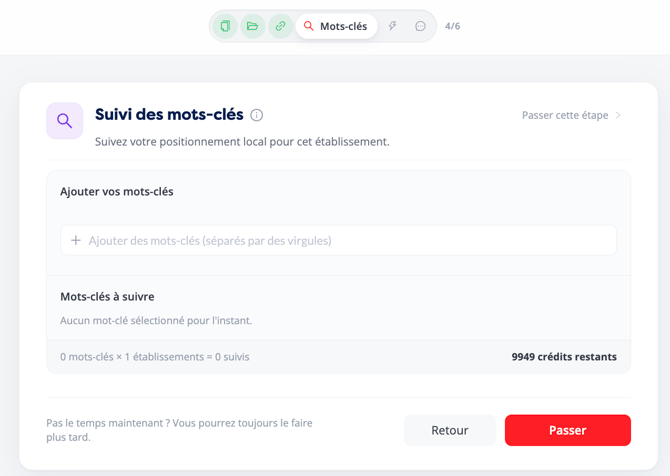
 Ajoutez ensuite vos mots-clés que vous souhaitez suivre pour mesurer les performances de vos établissements
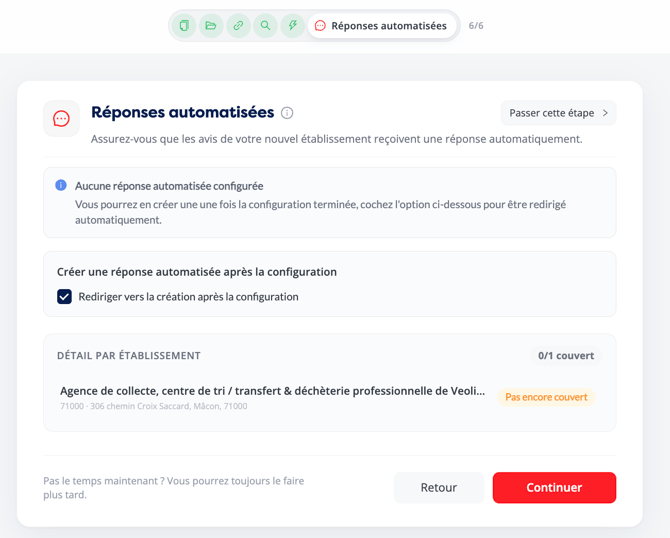
 Paramétrez les réponses automatisées afin d'obtenir un taux de réponse au plus près de 100%
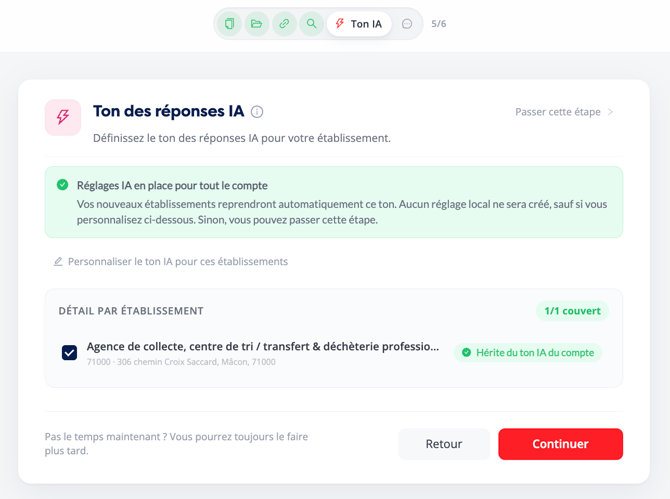
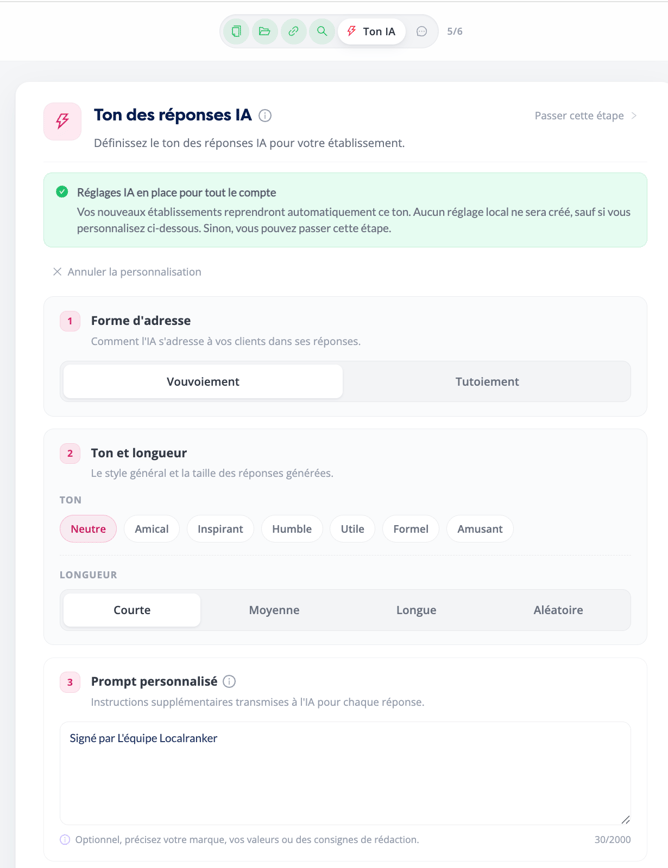
Ajustez les règles de l'IA pour garder le contrôle sur ses réponses et garantir le respect de votre charte éditoriale.
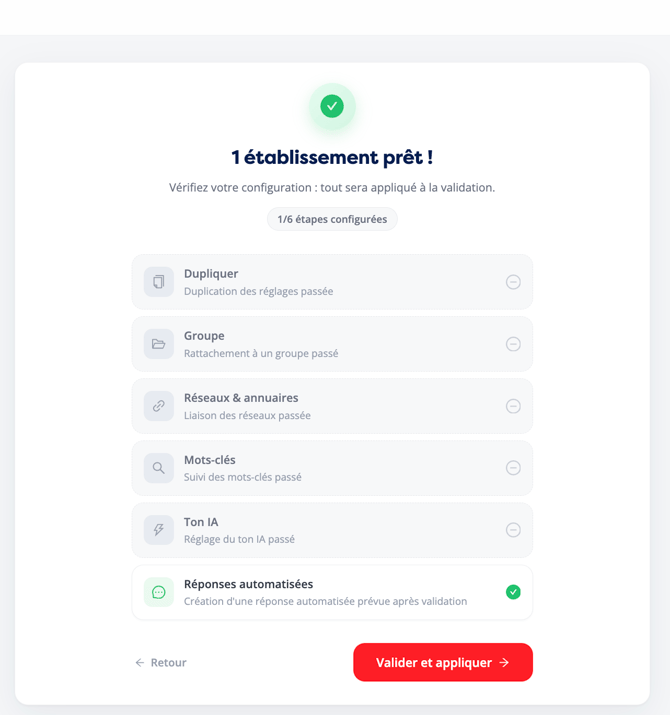
Une fois la configuration terminée, un tableau récapitulatif vous permettra de vérifier et d'ajuster chaque élément avant de valider.
Vérifier l'import
Une fois l'import terminé :
- Vous êtes redirigé vers votre tableau de bord.
- Vérifiez que les établissements apparaissent bien dans votre espace Localranker.
- Vous pouvez immédiatement commencer à gérer vos avis, publications et informations locales.
Questions fréquentes
Je ne vois pas mes établissements dans la liste
Vérifiez que le compte Google connecté dispose bien des droits administrateur sur les fiches Google Business Profile concernées.
L'import prend plusieurs minutes, est-ce normal ?
Oui. Plus vous importez d'établissements et plus ceux-ci possèdent d'historique (avis, photos, informations), plus l'opération peut prendre du temps.
Puis-je importer plusieurs établissements en même temps ?
Oui. Vous pouvez sélectionner plusieurs établissements et les importer en une seule opération.
Puis-je ajouter de nouveaux établissements plus tard ?
Oui. Il suffit de survoler le menu Établissements puis de cliquer sur le bouton + pour relancer l'import.
Ma fiche Google est déconnectée ou ne se synchronise plus avec Localranker, que faire ?
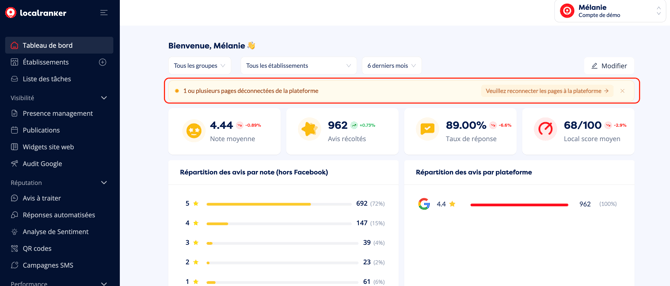
Votre fiche d’établissement Google n’apparaît plus comme connectée dans Localranker ? Les données ne se mettent plus à jour ? Dans la majorité des cas, le problème vient d’une autorisation Google expirée ou d’un mauvais compte Google sélectionné.
- Cliquez sur "Veuillez reconnecter les pages à la plateforme"
- Cliquez sur "Re-connecter mes pages" à côté de l'encadré des pages déconnectées
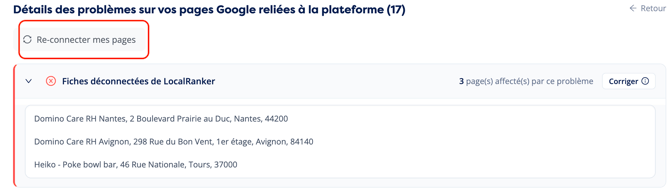
- Sélectionnez le compte Google associé et allez au bout du process pour reconnecter les pages
Attention au compte Google utilisé
Il est fréquent d’avoir plusieurs comptes Google ouverts simultanément dans le navigateur : compte personnel, compte professionnel, compte d’agence, etc.
Dans ce cas, Google peut proposer automatiquement le mauvais compte lors de la reconnexion.
Conseil : si vous avez plusieurs comptes ouverts, vérifiez attentivement l’adresse e-mail sélectionnée avant de valider la connexion.
Si la page Google ne se reconnecte pas malgré cette action, vérifiez que la fiche n'est pas suspendue ou non validée.
Besoin d'aide ?
Si certains établissements n'apparaissent pas ou si l'import semble bloqué, contactez notre équipe support en nous indiquant :
- Le nom de l'établissement concerné
- L'adresse email du compte Google utilisé
- Une capture d'écran du problème rencontré
Nous pourrons ainsi vous accompagner plus rapidement.