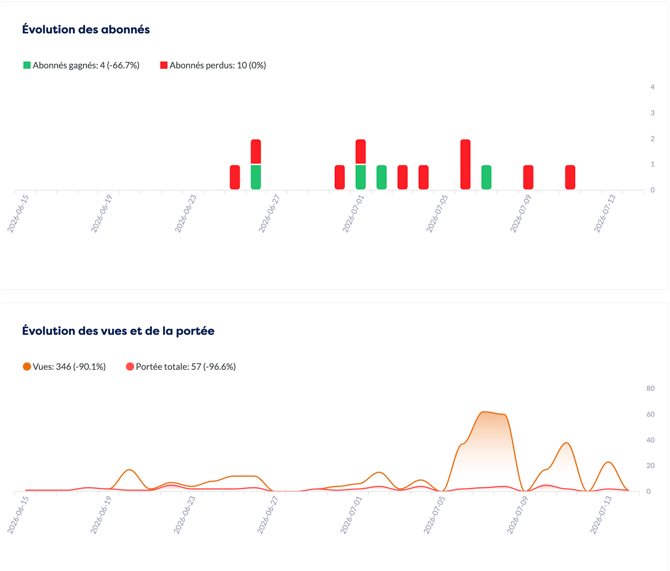
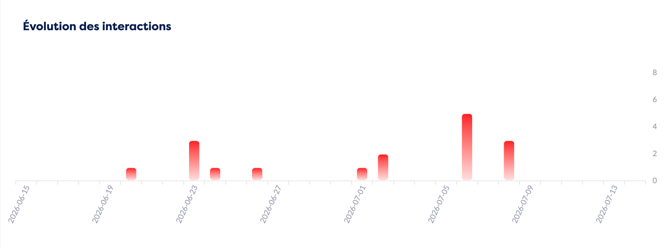
Les rapports incluent les données de performance de vos fiches Google, incluant : les vues, les recherches et les actions issues des résultats de recherche organiques et de Google Ads.
Comment voir mes statistiques ?
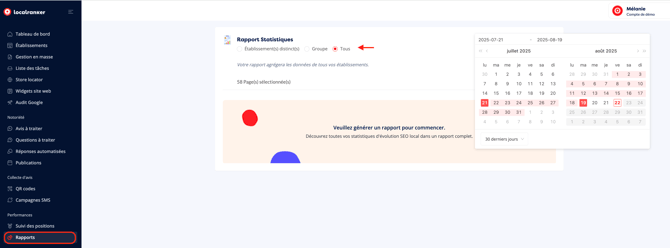
- Cliquez sur « Rapports »
- Sélectionner les fiches ou groupes souhaités
- Sélectionnez la période avec une date de début et de fin
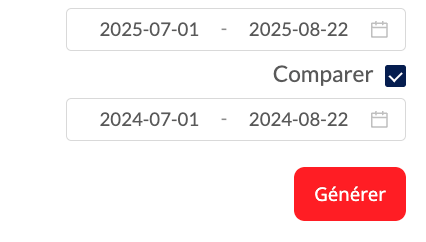
 💡 Vous pouvez cocher la case “Comparer” si vous souhaitez voir ces données en comparaison avec la même période à un an d’intervalle.
Vous obtenez donc vos performances avec les critères suivants :
- Avis récoltés : nombre d’avis que vous avez récolté
- Taux de réponse : % d’avis ayant obtenu une réponse
- Vues : nombre de personnes ayant consulté votre profil d'entreprise sur la recherche et sur Maps.
→ La métrique compte le nombre de visiteurs uniques qui ont consulté votre profil.
→ Un utilisateur peut être compté un nombre limité de fois s'il visite votre profil d'entreprise sur plusieurs appareils, tels qu'un ordinateur de bureau ou un mobile, et des plateformes, telles que Maps ou Search.
→ Une personne ne peut être comptabilisée qu'une fois par jour. Nous ne comptons pas les visites multiples le même jour.
→ Cette mesure ne compte que les vues de votre profil d'entreprise et non les vues globales de votre entreprise sur Google.
- Actions totales : comprenant les itinéraires, les appels et le nombre de clic effectué sur le lien de votre site web
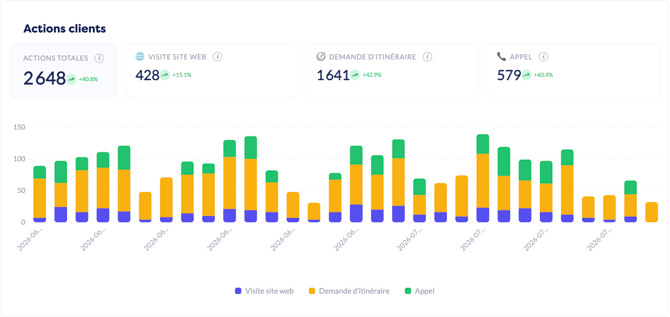
- Itinéraires : combien de personnes ont cliqué sur “itinéraire” afin de se rendre à votre entreprise
- Appels : nombre de fois qu'un client a cliqué sur le bouton d'appel de votre profil d'entreprise.
- Clics sur le site Web : nombre de fois que les personnes ont cliqué sur le lien de votre site web
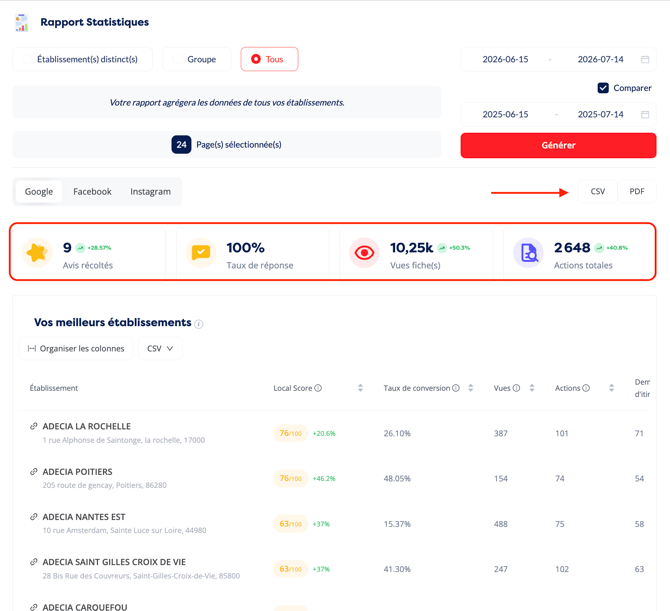
En faisant défiler la page vers la droite, vous obtenez plus de détails sur les données : nombre d’avis positifs et négatifs, etc. et télécharger vos données en format CSV ou PDF.
La taux de conversion indique le ratio entre le nombre de vues de votre établissement et le nombre d’actions.
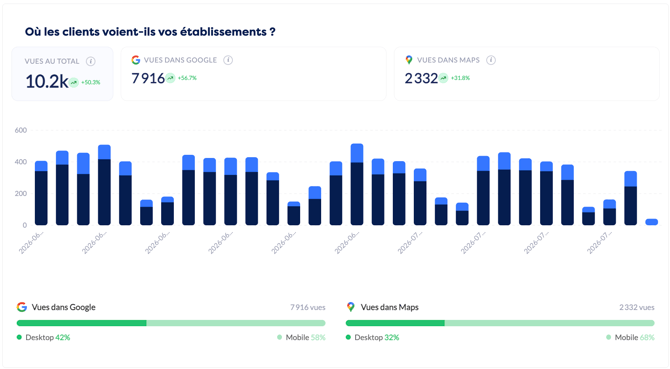
Le reste des données indique le nombre de vues dans Google Search et dans Maps ainsi que le nombre de vues sur ordinateur et mobile, en sachant qu’en moyenne 80% du trafic actuel se fait via mobile.
 Vous obtenez ensuite un détail des actions clients ainsi que leur évolution sur la période sélectionnée.
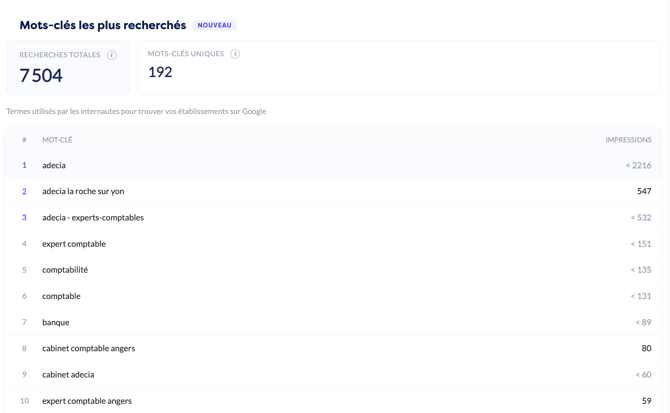
Ce tableau présente les 20 mots-clés les plus recherchés par vos clients pour vous trouver sur Google. Il vous permet de mesurer l'impact de votre notoriété et de vérifier si vous vous positionnez efficacement sur vos requêtes prioritaires.
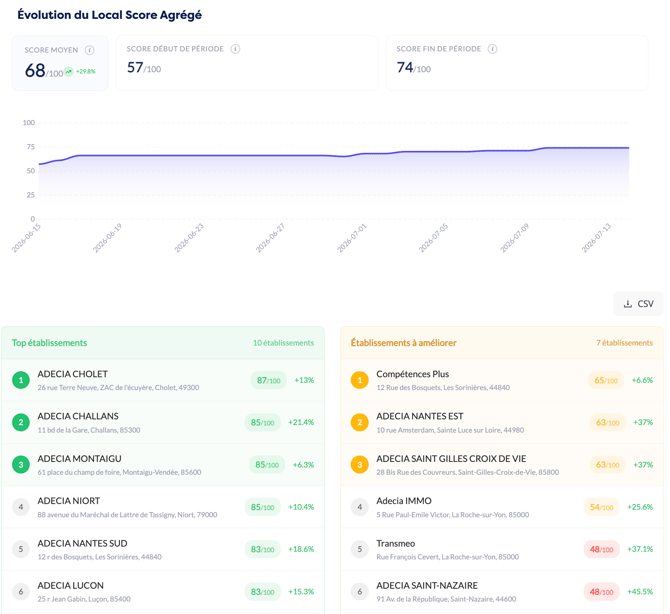
L'évolution de votre Local Score global vous donne une vue d'ensemble sur la mise à jour de vos fiches Google. Vous pouvez ainsi repérer facilement les établissements sur lesquels concentrer vos efforts d'optimisation.
 Comment voir les statistiques de mes réseaux sociaux ?
Vous pouvez également consulter les statistiques de vos réseaux sociaux si ceux-ci ont bien été connectés à Localranker en cliquant sur les onglets “Facebook” et “Instagram” à côté de “Google” :
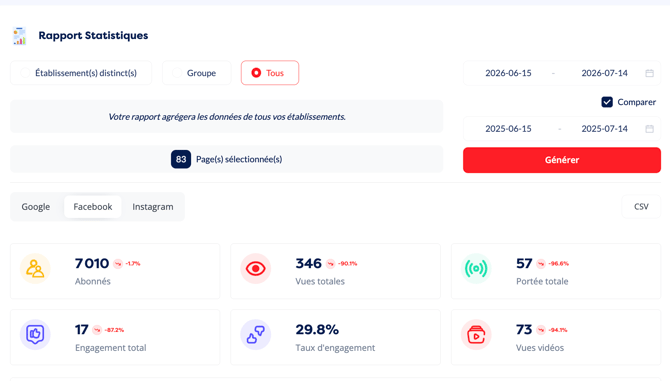
Vous retrouverez les performances de vos réseaux sur la période sélectionnée.