Comment ajouter un membre sur votre compte ?
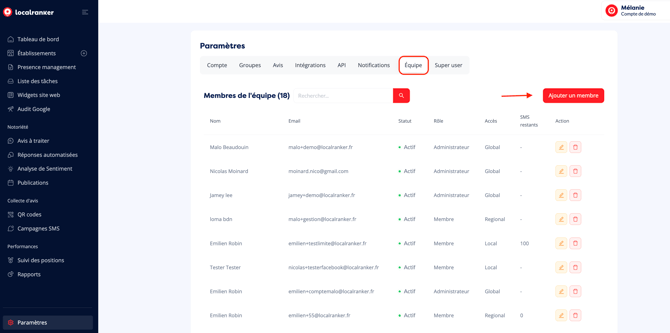
- Cliquez sur « Paramètres »
- Cliquez sur « Équipe »
- Sélectionnez le bouton «Ajouter un membre »
Renseignez simplement son adresse e-mail, choisissez son rôle et sélectionnez les fonctionnalités auxquelles il aura accès.
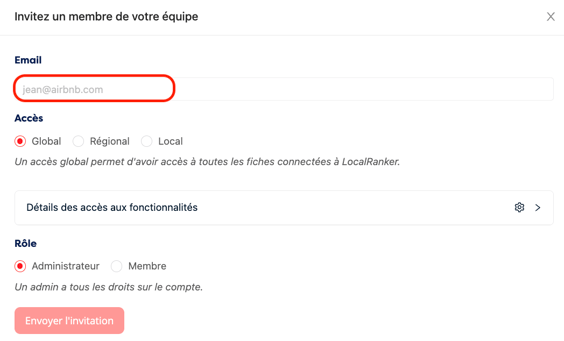
- Global : Donne accès à l’ensemble des établissements
- Régional : Vous permet de donner l’accès à un groupe d’établissements précis
- Local : Donne l’accès à un seul établissement sélectionné
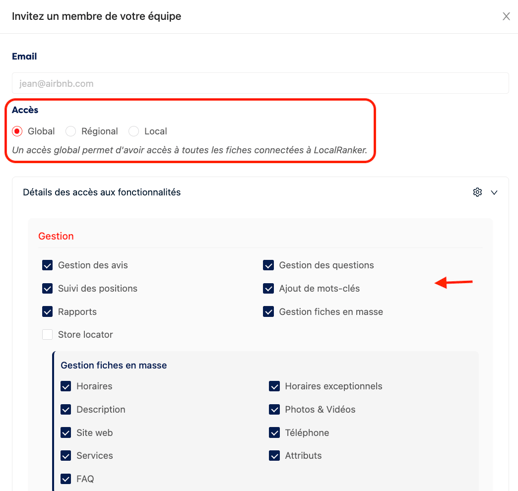
Vous pouvez également décocher certaines fonctionnalités dont vous souhaitez filtrer l’utilisation.
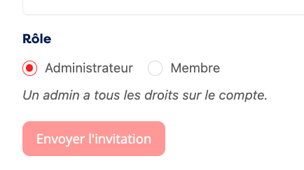
Enfin, sélectionnez le rôle d’administrateur ou de membre, en fonction de si vous souhaitez donner la possibilité au membre de votre équipe de pouvoir effectuer toutes modifications importantes sur le compte.
Modifier les accès
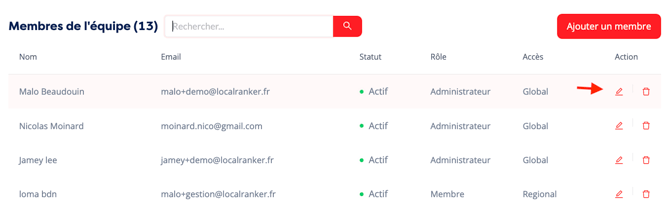
Vous pouvez modifier les accès en cliquant sur le pictogramme 🖊️ et 🗑️ pour les supprimer.
💡 Si vous avez plusieurs membres à ajouter avec des profils spécifiques (fonctionnalités, accès à certains établissements), n’hésitez pas à nous fournir un fichier CSV contenant les spécificités et nous nous chargerons de générer les accès en masse pour vous.
Vous avez également la possibilité d'exporter ce tableau au format CSV pour faciliter son suivi.
Questions fréquentes
Le membre de mon équipe n’a pas reçu le mail d’invitation
→ Pensez bien à lui dire de vérifier dans les dossiers de spams, promotions ou notifications
Si le mail n’est toujours pas arrivé, vous pouvez le renvoyer en cliquant sur le bouton ✉️ ou sur le bouton 🔗 afin de lui envoyer le lien d’activation.