---
title: Comment répondre à mes avis clients ?
description: Découvrez comment mettre à jour en masse les informations de vos fiches Google.
---
[Passer au contenu](https://help.localranker.fr/comment-répondre-aux-avis#main-content)

Ouvrir la navigation principale
Fermer la navigation principale
Comment pouvons-nous vous aider ?
- Il n'y a aucune suggestion car le champ de recherche est vide.
1. [Centre d’aide Localranker (FR)](https://help.localranker.fr/?hsLang=fr-fr)
2. [Général](https://help.localranker.fr/g%C3%A9n%C3%A9ral?hsLang=fr-fr)
# Comment répondre à mes avis clients ?
## Localranker vous permet de centraliser la gestion de votre réputation : consultez et répondez directement aux nouveaux avis déposés sur vos fiches Google et Trustpilot.
### **Comment filtrer mes avis clients ?**
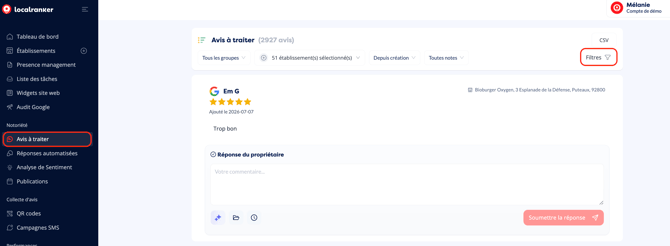
1. Cliquez sur **«** **Avis à traiter »**
2. Cliquez sur **« Filtres »**
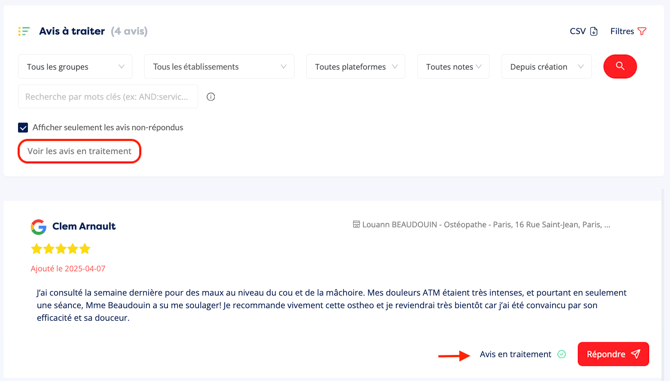
En cliquant sur “Filtres”, vous pouvez trier vos avis par groupes, établissements, plateformes, notes, dates et mots-clés contenu ainsi que définir si vous souhaitez uniquement voir les avis non-répondus ou non.
Afin de savoir si un avis est en train d’être traité, vous pouvez marquer les avis comme “en traitement” et les retrouver rapidement en cliquant sur “Voir les avis en traitement”
---
### **Comment répondre à mes avis clients ?**
Pour commencer à répondre à vos avis clients, cliquez sur **“Avis à traiter”**, vous serez alors redirigé vers la page regroupant vos avis triés par date de dépôt, de la plus récente à la plus ancienne.
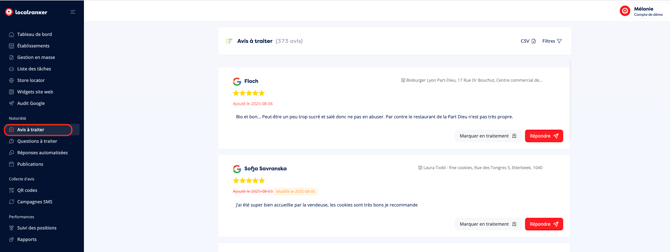
Cliquez ensuite sur **“Répondre”** pour commencer à rédiger votre réponse puis une fois la réponse terminée, cliquez sur **“Soumettre la réponse”** pour la publier :
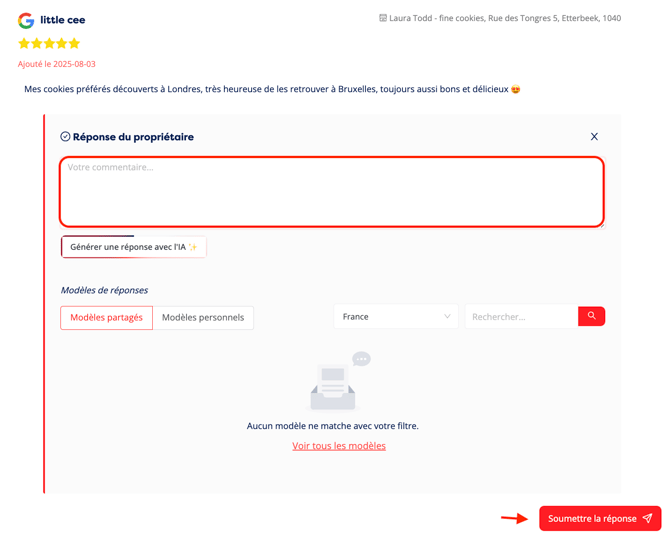Vous avez aussi la possibilité de laisser l’IA répondre à l’avis : pour ce faire, cliquez sur le bouton **“Générer une réponse avec l’IA ✨”**
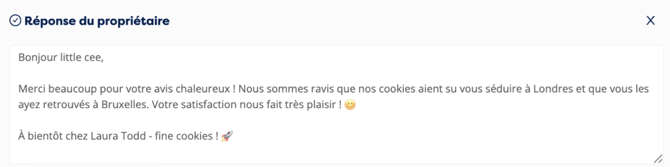
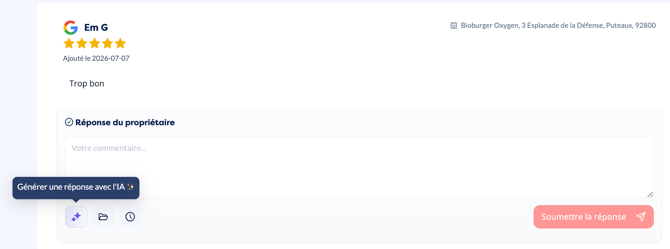Voici un exemple de réponse faite par IA ci-dessous :
---
### **Comment personnaliser les réponses générées par IA ?**
Pour aller plus loin, il est possible de **personnaliser les réponses générées par IA** selon le ton, la longueur et même certains critères précis.
Rendez-vous dans les **paramètres** puis cliquez sur l’onglet **“Avis”** et faites défiler la page tout en bas jusqu’à la section réservée à l’IA.
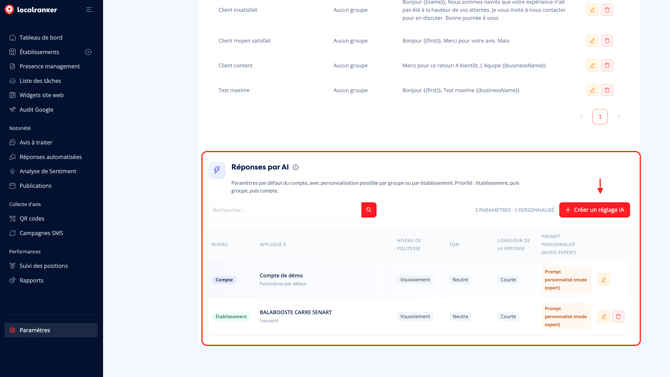
Dans cette section, vous pouvez choisir le ton de la réponse, le niveau de politesse ainsi que la longueur de la réponse :
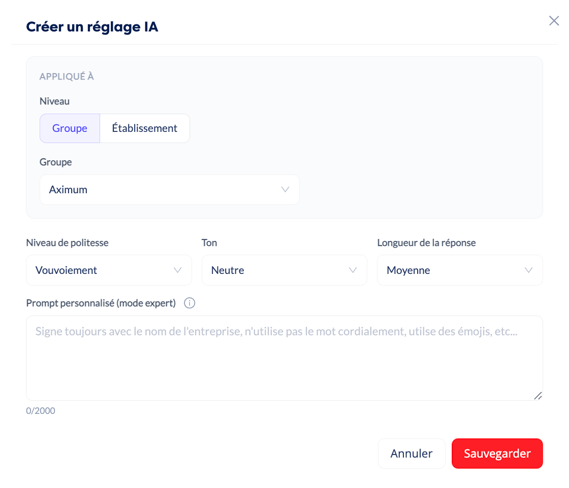En souscrivant à l’offre **“Prompts IA”**, nous vous donnons la possibilité d’aller plus loin dans la personnalisation avec un encadré de texte fonctionnant à la manière de ChatGPT pour expliquer en détail votre ligne éditoriale et des scénarios de réponses adaptés.
**💡 Voici un exemple de prompt que nous avons réalisé :**
> Rédige une réponse professionnelle, chaleureuse et humaine à un avis Google 5 étoiles pour une clinique vétérinaire. Format : "Bonjour," + 2-4 phrases + "L'équipe ." (jamais de nom/Monsieur/Madame). **Adaptations selon le contenu :**
- **Premier rendez-vous** : Exprimer la joie d'accueillir ce nouveau patient et remercier pour la confiance
- **Qualité des soins/suivi** : Souligner l'importance du bien-être animal et de l'accompagnement, remercier pour ce retour valorisant
- **Confiance** : Remercier chaleureusement, préciser le plaisir de les accueillir
- **Fidélité** ("depuis des années") : Remercier pour cette fidélité précieuse et le plaisir renouvelé
- **Accueil/écoute/proximité** : Rappeler l'importance de la relation avec les propriétaires, apprécier ce retour
- **Compliments forts/message touchant** : Remercier sincèrement, mentionner l'encouragement pour toute l'équipe
- **Avis bref/générique** : Réponse courte et chaleureuse
- **Client ayant pris le temps** : Souligner et remercier spécifiquement ce geste
- **Perte d'animal** : Réponse empathique exprimant que rendre ces moments moins douloureux est la plus belle récompense, partager la peine
**Ton** : Bienveillant, sincère, humain, respectueux. S'adapter au ton du client tout en restant professionnel et empathique.
💡 Si vous avez besoin d’aide pour rédiger des prompts, n’hésitez pas à nous solliciter et à nous spécifier les spécificités de votre charte éditoriale afin que nous puissions vous faire des recommandations adaptées.
---
### **Comment utiliser des modèles de réponse ?**
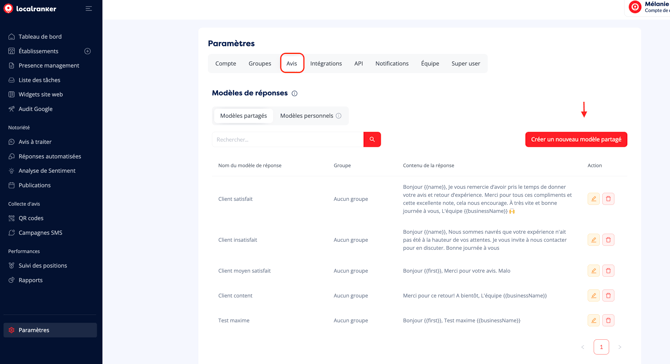
Pour paramétrer vos modèles de réponses, rendez-vous dans l’onglet “Paramètres” \> “Avis” \> “Créer un nouveau modèle partagé”
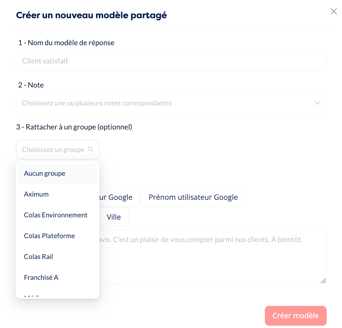
Sélectionnez ensuite les critères de vos modèles. Vous pouvez également y associer un groupe d’établissements :
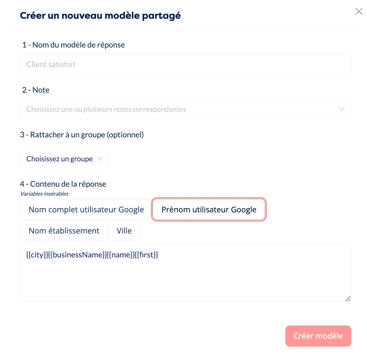
En ajoutant les variables, vous pouvez intégrer dans vos modèles : le prénom de l’utilisateur maps, le nom complet, ainsi que le nom de votre établissement :
Vous pouvez utiliser vos vos propres modèles de réponses en cliquant sur l’onglet **“Modèles partagés”** ou **“Modèles personnels”.**
Les modèles partagés sont disponibles pour l’ensemble des collaborateurs ayant un accès à votre compte tandis que les modèles personnels ne sont visibles que sur votre compte.
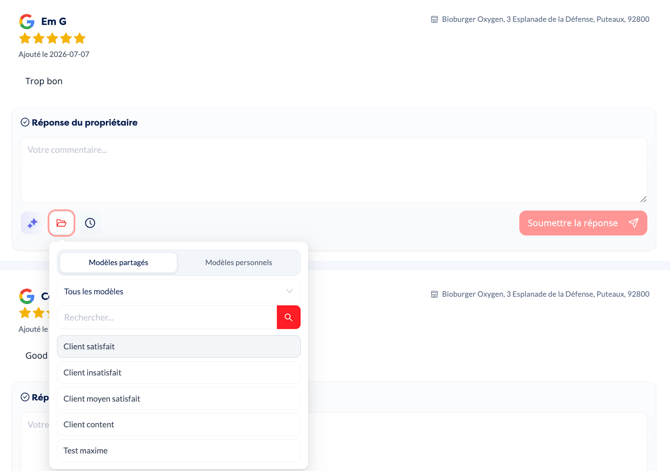
Pour utiliser le modèle, cliquez sur le nom du modèle, cela intégrera une réponse pré-conçue et vous pourrez ensuite cliquez sur “Soumettre la réponse”. :
#### **Questions fréquentes**
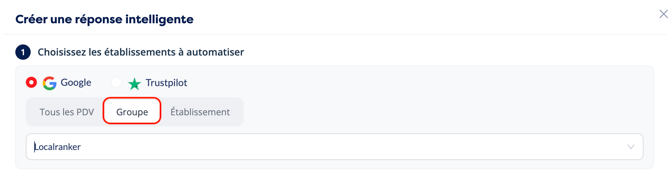
**Comment activer les réponses automatiques pour un groupe d’établissements ?**
Lorsque vous gérez plusieurs établissements, il est possible de raisonner par **groupe** afin d'appliquer les mêmes règles à plusieurs fiches.
Cette organisation permet notamment de conserver une réponse cohérente entre des établissements qui partagent la même ligne éditoriale.
### **Certains avis n'ont pas été répondus malgré des réponses automatiques paramétrées, pourquoi ?**
Plusieurs situations peuvent expliquer qu’un avis n’ait pas reçu de réponse.
#### **L’établissement n’est pas concerné par l’automatisation**
Si l’automatisation est activée uniquement pour certains groupes, vérifiez que l’établissement concerné appartient bien au groupe auquel les paramètres d’automatisation sont appliqués.
Vérifiez également que **les conditions définies dans les paramètres correspondent bien à l’avis concerné** : présence ou absence de commentaire, note attribuée, ou tout autre critère configuré. Si l’une de ces conditions n’est pas remplie, l’automatisation ne se déclenchera pas.
#### **À retenir**
La réponse automatique permet d’automatiser une partie de la gestion des avis, mais son fonctionnement dépend des **établissements concernés, des conditions définies et du statut de chaque avis**.
En cas de problème, le premier réflexe est donc de vérifier le périmètre de l’automatisation et ses conditions de déclenchement, puis de contrôler l’état de l’avis et de la réponse dans Localranker.
[](https://help.localranker.fr/?hsLang=fr-fr)
[mailto:email@email.com](mailto:email@email.com)
Copyright © 2026, Localranker