---
title: Comment utiliser le suivi de positions ?
description: Découvrez comment mettre à jour en masse les informations de vos fiches Google.
---
[Passer au contenu](https://help.localranker.fr/comment-utiliser-le-suivi-de-positions#main-content)

Ouvrir la navigation principale
Fermer la navigation principale
Comment pouvons-nous vous aider ?
- Il n'y a aucune suggestion car le champ de recherche est vide.
1. [Centre d’aide Localranker (FR)](https://help.localranker.fr/?hsLang=fr-fr)
2. [Rapports](https://help.localranker.fr/rapports?hsLang=fr-fr)
# Comment utiliser le suivi de positions ?
## Localranker vous permet de piloter votre visibilité locale, analyser la concurrence et orienter votre réseau
Le suivi de positions locales vous permet de suivre les positions de vos établissements sur des mots-clés spécifiques.
**Comment suivre des mots-clés ?**
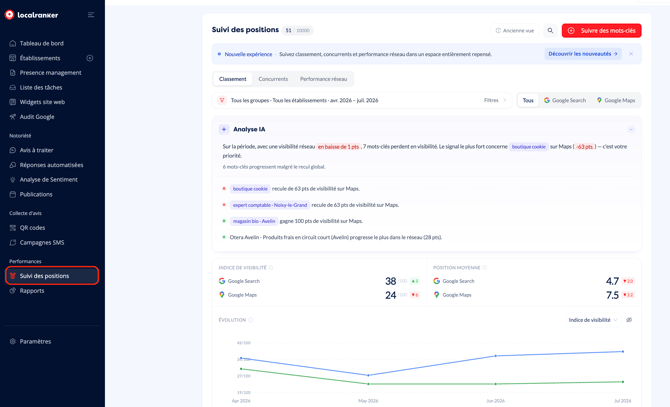Pour commencer :
1. Cliquez sur **"Suivi de positions"**
2. Cliquez sur **"Suivre des mots-clés"**
Vous pouvez alors sélectionner vos établissements ou le groupe ou l'établissement spécifique(s) que vous souhaitez suivre.
Lorsque vous ajoutez des établissements sans mots-clés suivis dans Localranker, vous pouvez cliquer sur **« Appliquer la suggestion »** pour leur attribuer automatiquement les mêmes critères.
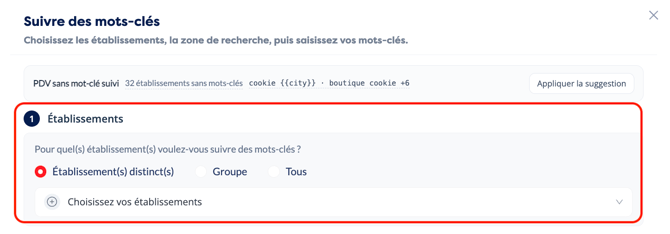Une fois les établissements sélectionnés, définissez la zone de recherche :

La zone de recherche permet de déterminer la performance d'un établissement sur une localité précise et peut être utile dans le cadre d'établissements n'étant pas situé en centre ville afin de pouvoir connaître leurs performances sur les localités environnantes.
La zone de recherche sélectionnée par défaut est celle du code postal associé à l'adresse de la fiche Google Business Profile.
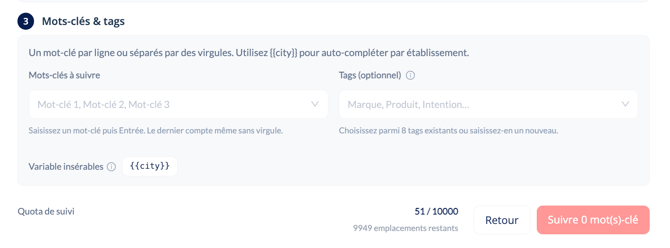
Nous vous conseillons ensuite de sélectionner des mots-clés pertinents pour votre secteur.
En ajoutant la variable (City) à votre mot-clé vous pouvez également mesurer vos résultats sur le mots-clé + la ville associée.
Vous avez également leur ajouter des tags afin de regrouper les résultats par type de requêtes ou secteur et ainsi avoir une vue d'ensemble de vos performances sur un tag spécifique.
Le quota de mots-clés est par défaut de 10 mots-clés / établissements. Si vous souhaiter suivre davantage de mots-clés, n'hésitez pas à contacter un chargé de comptes au sein de Localranker afin de mettre à jour votre forfait.
---
**Comment interpréter les résultats ?**
1. **Sélectionnez vos filtres**
2. **Déterminez la vue que vous souhaitez "simple" ou "experte" indiquant des données supplémentaires**
**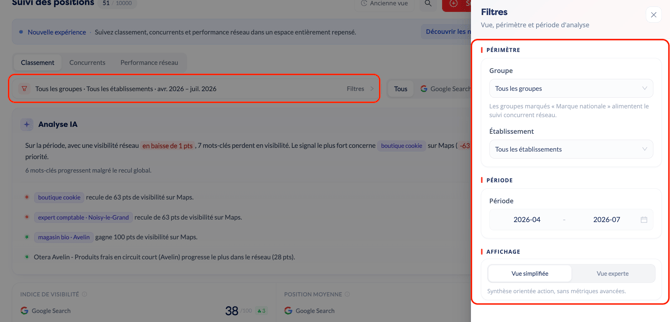**
Une fois le périmètre défini, un encadré contenant une analyse IA vous fait un résumé :
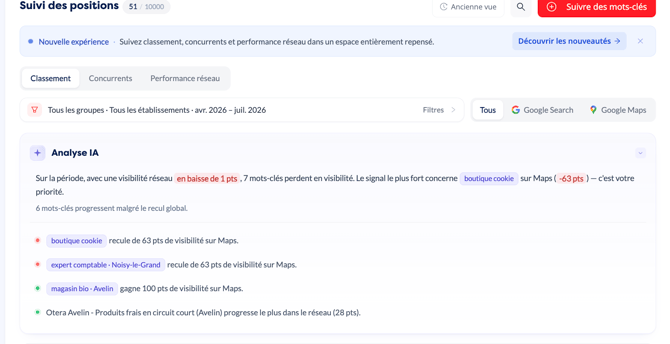Cette analyse vous offre une vue d'ensemble de l'évolution de votre visibilité sur vos mots-clés, en mettant en évidence les hausses et les baisses de positionnement, aussi bien sur **Google Search** que sur **Google Maps**. Vous pouvez basculer entre ces deux vues en cliquant sur les onglets **"Google Search"** et **"Google Maps"**.
En déroulant la page, vous arrivez sur l'évolution de l'indice de visibilité sur Maps et Search et son évolution sur la période sélectionnée.
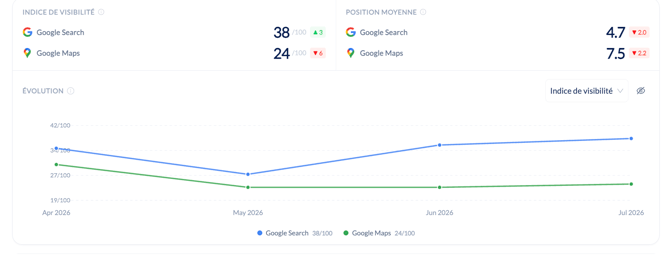Ce tableau indique l'indice de visibilité et la position moyenne sur vos mots-clés.
**L'indice de visibilité :** Indice sur 100 mesurant votre visibilité moyenne sur l'ensemble des mots-clés et points de vente suivis. Plus l'indice est élevé, meilleure est votre présence dans les résultats.
**La position moyenne :** Moyenne des positions sur les points de vente où vous êtes classé (top 20 suivi). Position 0 (P0) = #1. « +20 » = absent du top 20.
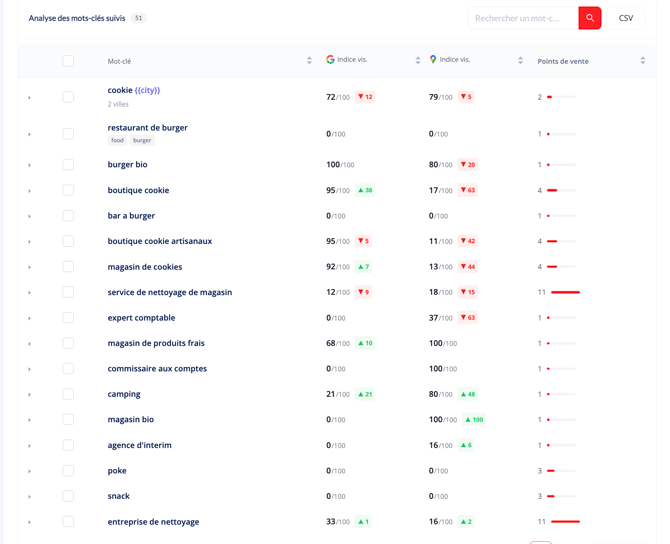
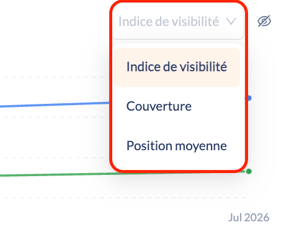En déroulant la page, vous trouverez ensuite les différents indices de visibilité par mots-clés sur Maps et Search, ainsi que leur progression sur la durée et leur position moyenne.
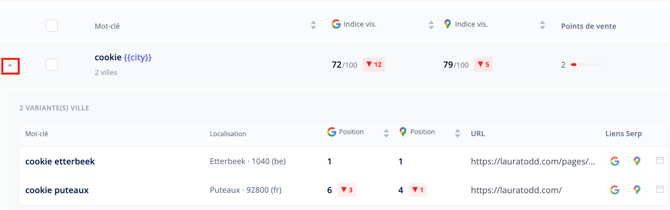
En cliquant sur le bouton "dérouler" vous pouvez avoir les résultats par établissements :
---
**Comment analyser mes concurrents ?**
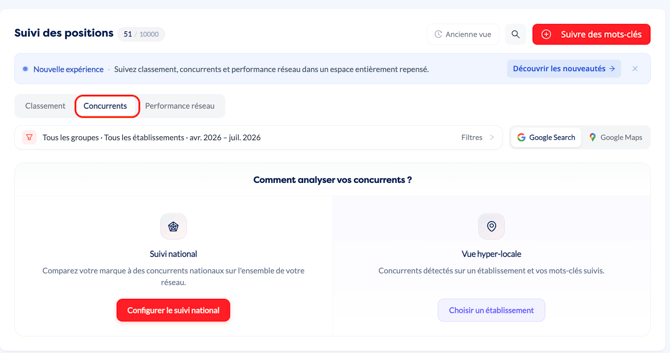
- Cliquez sur l'onglet **"concurrents"**
- **Choisissez entre le suivi national ou local**
****
**Suivre mes concurrents locaux**
Cliquez sur la vue **« hyper-locale »** pour sélectionner un établissement et analyser ses concurrents à l'échelle locale.
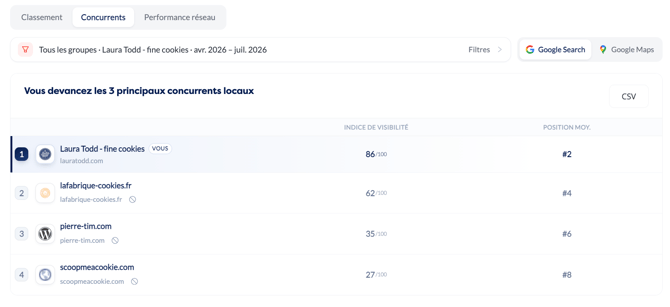Vous obtiendrez ainsi l'indice de visibilité de vos concurrents locaux sur les mots-clés choisis, ainsi que leur position moyenne sur Google Search et Maps.
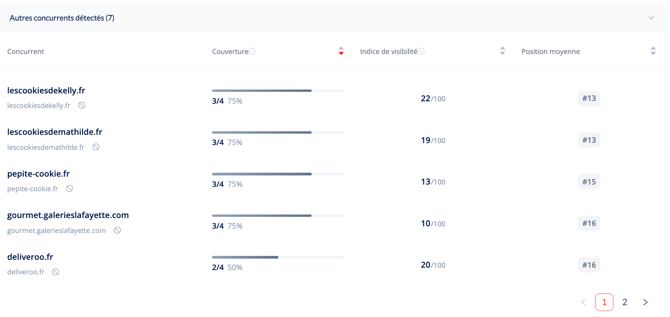
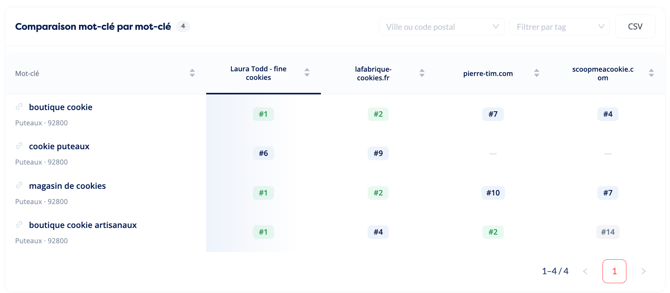Si vous souhaitez consulter les autres concurrents détectés, vous pouvez faire défiler la page et afficher les **autres concurrents détectés** :
**Suivre mes concurrents nationaux**
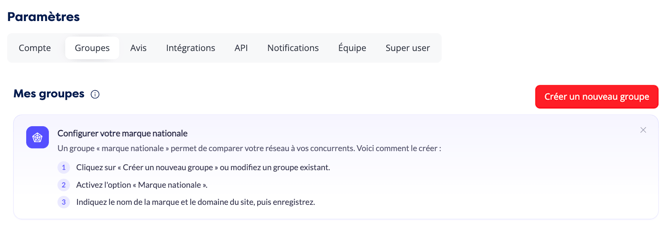
Commencez par configurer votre marque nationale afin de pouvoir la comparer à vos concurrents en suivant les étapes ci-dessous :
Une fois la marque créée vous pourrez consulter la position nationale de vos 3 concurrents principaux :
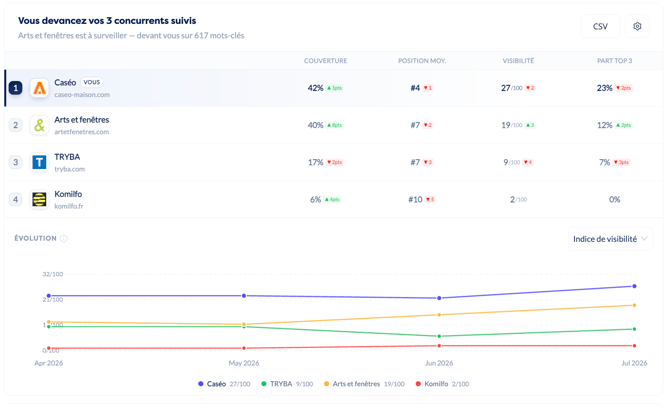La courbe montre l'évolution de l'indice de visibilité et la couverture sur la période sélectionnée.
Vous pourrez ensuite voir votre indice de visibilité par département
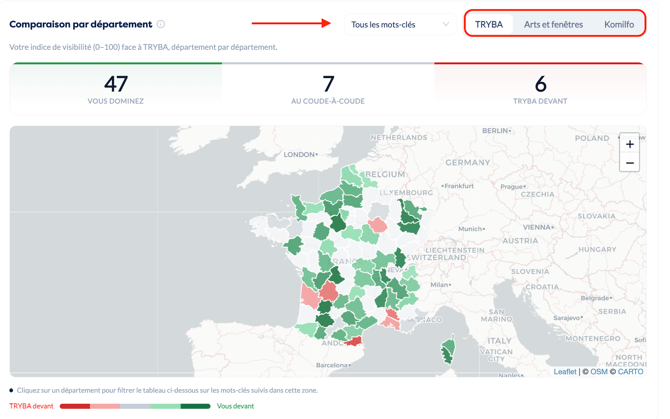Pour chaque département où vous suivez des mots-clés, nous comparons votre indice de visibilité moyen (0–100) à celui du concurrent sélectionné. Sélectionnez un mot-clé pour n'afficher que sa zone.
- Vert = vous dominez
- Rouge = le concurrent domine
- Gris = au coude-à-coude (écart de moins de 5 points, ou trop peu de mots-clés pour trancher)
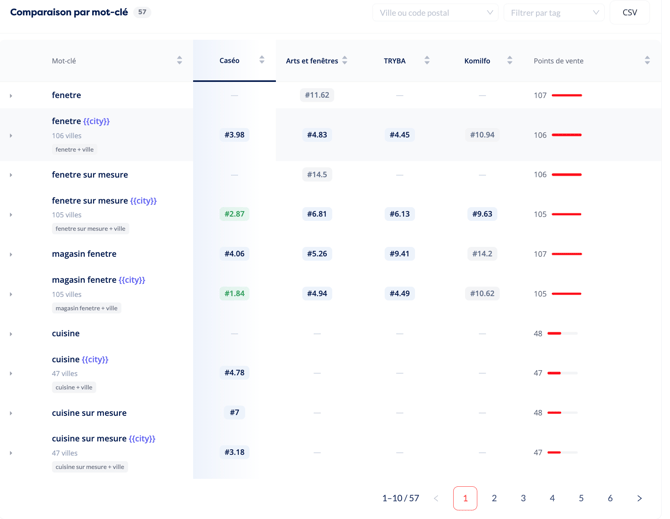
Vous pouvez ensuite consulter les comparaisons par mots-clés et personnaliser la recherche par tag ou par ville et code postal.
[](https://help.localranker.fr/?hsLang=fr-fr)
[mailto:email@email.com](mailto:email@email.com)
Copyright © 2026, Localranker