---
title: Comment valider, récupérer ou débloquer une fiche Google Business Profile ?
description: Découvrez comment ajouter des widgets sur votre site web
---
[Passer au contenu](https://help.localranker.fr/valider-recupérer-ou-débloquer-une-fiche-google#main-content)

Ouvrir la navigation principale
Fermer la navigation principale
Comment pouvons-nous vous aider ?
- Il n'y a aucune suggestion car le champ de recherche est vide.
1. [Centre d’aide Localranker (FR)](https://help.localranker.fr/?hsLang=fr-fr)
2. [Support](https://help.localranker.fr/support?hsLang=fr-fr)
# Comment valider, récupérer ou débloquer une fiche Google Business Profile ?
## Suivez les étapes suivantes afin de reprendre la main sur vos fiches Google Business Profile
### **Comment valider ma fiche Google ?**
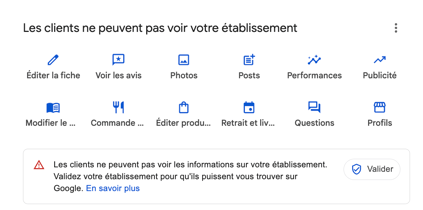
Pour modifier les informations concernant votre établissement sur Google (nom de l'établissement ou horaires d'ouverture, par exemple) et interagir avec les clients, vous devez le valider. Lorsque vous validez votre établissement sur Google, vous devenez propriétaire de votre fiche d'établissement et pouvez vous assurer que les informations le concernant sont exactes.
**Important :** Les méthodes de validation sont déterminées automatiquement par Google et ne peuvent pas être modifiées.
Les options de validation disponibles dépendent de votre type d'établissement, des informations publiques, de votre région ou de vos horaires d'ouverture. Dans certains cas, vous devrez peut-être utiliser plusieurs méthodes pour valider votre établissement.
**Qu'est-ce que la validation vidéo ?**
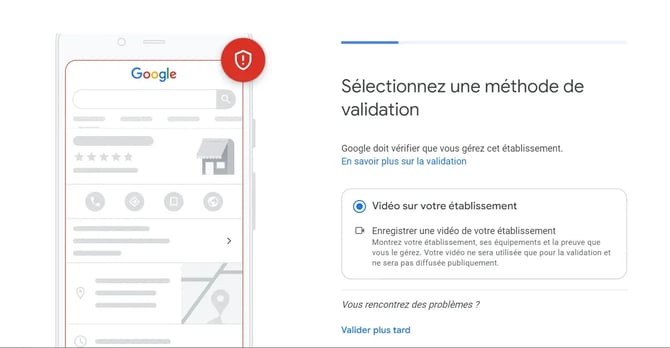Pour valider votre fiche d'établissement, mettez en ligne une vidéo présentant des informations clés sur votre établissement.
**Important** : Pensez à préparer votre vidéo avant de l'enregistrer. Vous devez filmer la scène en direct, car les vidéos préenregistrées ne sont pas autorisées. Vous ne pouvez pas non plus l'enregistrer hors connexion et la mettre en ligne ultérieurement.
**Votre vidéo doit :**
- être un enregistrement unique, non modifié et complet, sans interruption ;
- durer au moins 30 secondes ;
- être enregistrée et mise en ligne depuis un appareil mobile via votre fiche d'établissement. [En savoir plus sur l'envoi de votre vidéo](https://support.google.com/business/answer/14271705#submit_video)
**Votre vidéo ne doit pas inclure les éléments suivants :**
- Informations sensibles, comme des numéros de compte bancaire, d'identification fiscale ou d'identité
- Informations privées vous concernant ou concernant d'autres personnes
- Visages d'autres personnes
Si vous possédez un établissement physique, votre vidéo doit :
- **montrer l'emplacement de votre établissement** : filmez des panneaux de rue, des numéros de bâtiments, des établissements à proximité ou des lieux connus autour de votre établissement. Cela permet de confirmer que votre établissement se trouve à l'adresse indiquée sur Google Maps ;
- **prouver que votre établissement existe** : filmez la vitrine, le showroom ou l'enseigne de l'établissement. Assurez-vous que le nom de votre établissement est clairement indiqué sur un support permanent (panneau, mur, devanture, etc.). Le nom indiqué dans votre vidéo doit correspondre à celui de votre fiche d'établissement ;
- **fournir une preuve de gestion** : prouvez que vous gérez ou représentez l'établissement. Filmez-vous en train d'accéder à des éléments auxquels seul un employé peut accéder, comme ouvrir une caisse enregistreuse, une cuisine ou un entrepôt, ou en train d'utiliser un système de point de vente
### Comment créer et importer la vidéo pour valider la fiche Google Business ?
Avant de vous lancer dans l’enregistrement de la vidéo, Google vous apporte 3 conseils :
1. Préparez-vous et prévoyez-bien les 3 éléments indiqués plus hauts qui permettront la validation de la vidéo.
1. Le temps moyen de la vidéo est de 1 à 2 minutes. Attention, les vidéos de plus de 5 minutes ne seront pas acceptées.
1. Commencez par filmer l’extérieur et ses alentours, avant d’entrer dans votre établissement.

C’est parti pour les **3 étapes à suivre pour enregistrer la vidéo de validation de votre fiche d’établissement** !
**Étape 1 :** Pour commencer l’enregistrement, il vous faut flasher un QR code avec votre smartphone. Cliquez sur le lien puis suivez les instructions de connexion à votre compte entreprise si besoin.

**Étape 2 :** Cliquez ensuite sur “Commencer l’enregistrement” à partir de votre mobile.

Si votre vidéo dure moins de 30 secondes, Google vous alertera car vous aurez peu de chance que la vidéo soit validée. Celle-ci doit faire plus de 30 secondes.

Recommencer l’enregistrement.
**Étape 3 :** Votre vidéo est prête ! Vérifiez qu’elle contient bien tous les éléments requis par Google puis cliquez sur “Importer une vidéo” ou “Réessayer” si vous avez un doute.

Une fois la vidéo importée, Google vous informe que vous n’avez plus qu’à patienter environ 5 jours. A cette étape, Google vous indique comment supprimer votre vidéo en cours d’examen, si vous veniez à vouloir en faire une nouvelle.

Lorsque la vidéo de votre établissement sera validée, vous recevrez une notification.
### **J'ai plus de 10 établissements, puis-je les valider en même temps ?**
La validation groupée permet de faire vérifier plusieurs établissements simultanément, sans avoir à suivre une procédure individuelle pour chaque fiche.
#### **Prérequis**
Avant de lancer une demande, assurez-vous que les conditions suivantes sont réunies.
- ##### **Plus de 10 établissements**
L'entreprise doit posséder **au moins 10 établissements physiques**.
Si elle possède moins de 10 établissements, chaque fiche devra être validée individuellement (vidéo, téléphone, courrier, etc.).
- ##### **Les établissements appartiennent à la même entreprise**
Tous les établissements doivent appartenir à une seule et même entreprise, et idéalement à une seule marque.
Si une entreprise exploite plusieurs marques pour atteindre le seuil des 10 établissements, Google demandera qu'un lien clair entre ces marques soit visible sur le site internet officiel.
#### **Cas non éligibles**
La validation groupée n'est pas disponible dans les cas suivants :
- établissements de zone de service sans adresse physique affichée
- agences ou prestataires gérant les fiches de plusieurs marques sans en être propriétaires
- franchises qui ne possèdent pas directement leurs points de vente.
> **Important :** dans le cas d'un réseau de franchises, chaque établissement devra donner individuellement accès à sa fiche Google Business Profile.
---
**Procédure**
**Étape 1 — Configurer le groupe d'établissements**
Avant toute demande, les établissements doivent déjà être présents dans Google Business Profile.
Dans la majorité des cas, cette étape est déjà réalisée lorsque :
- les établissements ont été synchronisés depuis Localranker ;
- le client a connecté son compte Google Business Profile.
Le compte Google utilisé doit être associé à une **adresse email appartenant au domaine de la marque** (exemple : `prenom@marque.fr`).
---
**Étape 2 — Envoyer la demande de validation groupée**
La demande doit être effectuée depuis le compte du **propriétaire principal** du groupe d'établissements.
Google recommande d'utiliser une adresse email portant le nom de domaine de l'entreprise.
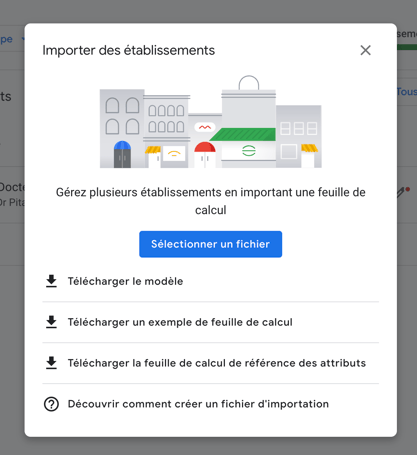
[Créez une feuille de calcul](https://support.google.com/business/answer/3370250) regroupant tous vos établissements. Dans cette feuille, renseignez toutes les informations nécessaires pour chaque établissement, ce qui vous permettra ainsi de les faire valider en même temps.
Avant l'import, vérifiez que :
- tous les établissements sont bien créés
- les informations sont complètes et cohérentes
---
**Étape 3 — Confirmation de l'entreprise**
Selon le support Google, cette étape peut intervenir avant ou après la vérification des données.
L'objectif est de confirmer que la demande provient bien de l'entreprise.
Google demandera généralement une adresse email utilisant le même domaine que le site internet officiel.
**Exemple :**
- Site web : `www.marque.fr`
- Email demandé : `contact@marque.fr`
Cette personne devra répondre au support Google afin de confirmer qu'elle représente bien l'entreprise.
---
**Étape 4 — Vérification des données**
Google contrôle ensuite la cohérence entre les informations présentes dans Google Business Profile et celles affichées sur le site internet.
Les principaux points vérifiés sont les suivants :
##### **Les établissements présents sur le site**
Tous les établissements doivent être visibles sur le site internet officiel.
Le Store Locator (ou la page listant les agences) doit reprendre exactement les mêmes établissements que ceux présents dans Google Business Profile.
##### **Nom de l'entreprise**
Le nom doit être strictement identique à celui utilisé dans la réalité.
N'ajoutez pas :
- de spécialité
- de slogan
- de code magasin
##### **Site internet**
Toutes les fiches doivent utiliser le même nom de domaine.
Si plusieurs sites ou plusieurs marques existent, leur relation doit être clairement expliquée.
Google privilégie les URL finales plutôt que les URL de redirection.
##### **Numéro de téléphone**
Chaque établissement doit disposer d'un numéro de téléphone.
Dans la mesure du possible, utilisez un numéro local plutôt qu'un standard national.
Si aucun numéro n'existe, il est conseillé de l'expliquer au support Google.
##### **Photos des établissements**
Google peut demander des photos des façades afin de confirmer l'existence physique des établissements.
Cette demande est fréquente lorsque la marque est peu connue.
##### **Store Locator**
Le Store Locator constitue un élément essentiel de la validation.
Il doit présenter :
- tous les établissements
- les mêmes informations que Google Business Profile
- des données cohérentes et à jour
---
**Étape 5 — Validation finale**
Lorsque toutes les vérifications sont terminées et que les éventuelles corrections ont été apportées, Google transmet le dossier à son équipe technique.
Une fois la validation effectuée, un email de confirmation est envoyé.
L'ensemble des établissements est alors validé.
---
**Délais**
En moyenne, une validation groupée prend **environ deux semaines**.
Ce délai dépend principalement :
- de la qualité des données fournies ;
- de la réactivité du client ;
- des délais de traitement du support Google.
---
**Bon à savoir**
> **Les réseaux de franchises ne peuvent généralement pas bénéficier d'une validation groupée**, car ils ne sont pas propriétaires des établissements.
Dans ce cas, chaque franchisé devra partager l'accès à sa fiche Google Business Profile individuellement.
---
### **Comment revendiquer une fiche Google ?**
Pour demander à devenir propriétaire d'une fiche Google dont vous n'avez pas l'accès, suivez les étapes ci-dessous :
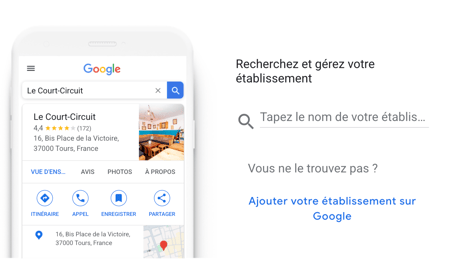
1. Accédez à [business.google.com/add](https://business.google.com/add).
2. Saisissez le nom et l'adresse de votre établissement.
3. Sélectionnez votre établissement dans la liste.
- Un message s'affiche, indiquant qu'un autre utilisateur gère peut-être cette fiche d'établissement.
4. Sélectionnez **Demander l'accès**.
- Si vous êtes autorisé à gérer la fiche, vous pouvez demander au propriétaire actuel de vous en transférer la propriété.
5. Remplissez le formulaire.
6. Sélectionnez **Envoyer**.
**Que se passe-t-il une fois que vous avez envoyé votre demande de propriété ?**
Une fois votre demande de propriété envoyée, vous recevrez un e-mail de confirmation. Le propriétaire actuel de la fiche est alors averti par e-mail et dispose de trois jours pour vous répondre. Pour vérifier l'état de votre demande, connectez-vous à la [fiche d'établissement](http://business.google.com/) ou sélectionnez le lien dans l'e-mail de confirmation.
Si votre demande est :
- **Approuvée** : vous recevez un e-mail d'approbation et pouvez désormais gérer la fiche d'établissement.
- **Refusée** : vous recevez un e-mail de refus, mais vous pouvez toujours [suggérer des modifications à apporter à la fiche](https://support.google.com/maps/answer/7084895). Vous pouvez également tenter de faire appel de la décision.
---
### **Qu’est-ce qu’une fiche Google Business suspendue ?**
Lorsque votre fiche Google Business est suspendue, cela signifie qu’**elle n’est plus visible pour les utilisateurs**, que ce soit sur [Google ou Google Maps](https://localranker.fr/referencer-son-entreprise-sur-google-et-google-maps/), ce qui peut avoir un impact considérable sur votre visibilité en ligne. Et bien sûr sur votre business.
En effet, Google se réserve le droit de suspendre, voire de **supprimer des fiches Google Business**, mais aussi des comptes utilisateurs, s’ils ne respectent pas les “[Consignes relatives à la représentation de votre établissement sur Google](https://support.google.com/business/answer/3038177)”.
### **Comment savoir si votre fiche Google Business a été suspendue ?**
Google informe généralement de 3 manières que votre fiche d’entreprise est suspendue :
- **par une notification email :** Google envoie souvent un email au propriétaire de la fiche Google Business pour l’informer de la suspension. Cet email contient, normalement, des informations sur la raison de la suspension et les étapes à suivre pour résoudre le problème.

- **par une notification sur le tableau de bord Google My Business :** Lors de la connexion au compte Google My Business, une notification peut apparaître en haut du tableau de bord indiquant que la fiche a été suspendue. Cette notification fournit généralement un lien vers des informations détaillées sur la suspension.

- **par un message d’erreur sur la fiche :** Parfois, lorsqu’un utilisateur tente d’accéder à une **fiche Google My Business suspendue**, il peut voir un message d’erreur indiquant que la fiche a été suspendue. Cela sert également d’indicateur visuel pour informer les visiteurs que quelque chose ne va pas avec cette fiche.
Google fait de son mieux afin d’apporter une raison précise à la suspension de la fiche d’établissement.
Cependant, il se peut que la raison soit plus “générale”, telle que “violations des règles de Google”. Si vous rencontrez ce cas, [contactez le support Google My Business](https://support.google.com/business/?hl=fr&sjid=3552107384248130995-EU#topic=4596754) afin que le support vous informe précisément sur les causes de la suspension ou désactivation.z
### **Les différents types de suspensions**
Google distingue 2 types de corrections :
- La [correction des fiches d’établissement suspendues](https://support.google.com/business/answer/4569145?hl=fr&ref_topic=11497816)
- La [correction des fiches d’établissement désactivées](https://support.google.com/business/answer/9334246?hl=fr&ref_topic=11497816)
### Quelles différences entre la suspension et la désactivation ?
- **La suspension :** la fiche reste visible sur Google mais est indiquée comme “non vérifiée”. Vous ne pouvez ni la gérer, ni la mettre à jour.
- **La désactivation :** vous ne pouvez plus modifier votre fiche Google My Business. Celle-ci a été désactivée et n’est plus visible ni sur Google ni sur Google Maps.
### **Pourquoi ma fiche Google My Business est suspendue ?**
Les **raisons de la suspension** de votre fiche Google My Business sont souvent liées à des violations des règles établies par Google. Ces infractions peuvent se manifester à divers niveaux :
1. **Inéligibilité de l’établissement**
Certaines entreprises ne sont pas éligibles à une fiche d’établissement, réservée aux entreprises en contact direct avec leurs clients.
Il est **interdit de créer une fiche dans le seul but de promouvoir un service ou un produit**. Par exemple, la vente d’un appartement ne justifie pas la création d’une fiche Google Business.
1. **Inexactitude des informations**
Google attache une grande importance à **la précision des informations**, en particulier au champ “**nom de l’entreprise**”.
Toute tentative d’y ajouter des **informations non pertinentes** telles que des [mots-clés](https://localranker.fr/mot-cle-google-my-business/), un numéro de téléphone, des noms de villes ou des détails excessifs sur les produits ou les services peut entraîner une suspension.
Ne cherchez pas la sur-optimisation, Google n’aime pas ça.
Les émoticônes doivent également être évitées.
1. **Utilisation de redirections inappropriées**
Il est déconseillé d’ajouter un **URL de redirection** vers un autre domaine ou une page de réseau social dans le champ « Site » de votre fiche Google My Business.
Google attache de l’importance à la cohérence.
1. **Précision de l’adresse et des zones desservies**
L’**adresse de l’établissement** et/ou la **zone desservie** doivent être indiquées de manière précise.
Si vous n’avez pas de lieu physique et que vous opérez chez vos clients, assurez-vous d’indiquer avec précision les zones que vous couvrez.
1. **Contenus interdits**
Comme sur de nombreuses plateformes, Google **interdit la publication de contenus choquants ou inappropriés**.
Votre fiche d’entreprise peut être suspendue si vous publiez du contenu incitant à la haine, utilisant un langage obscène, étant de nature terroriste, dangereuse, illégale, ou à caractère sexuel.
1. **Fiche d’entreprise en doublon**
Ne créez pas plusieurs fiches pour la même entreprise, au risque de voir l’ensemble des fiches, voire votre compte Google Business, supprimés.
Il est possible que vous ayez un confrère proche de votre établissement dont l’activité est similaire à la votre. Google peut alors penser que c’est un [doublon google business](https://localranker.fr/doublon-google-business/)et suspendre ou désactiver la fiche.
1. **Signalement par un internaute**
Il se peut qu’un internaute ait signalé votre fiche Google My Business. Chaque internaute peut demander de “Suggérer une modification”.
Google analysera les demandes, et si celles-ci sont trop nombreuses, cela peut conduire à la suspension de la fiche d’établissement.

1. **Les activités non éligibles**
Certaines activités ne peuvent pas disposer d’une fiche d’établissement Google My Business. Renseignez-vous sur les [établissements éligibles et non éligibles](https://support.google.com/business/answer/13763036?hl=fr&ref_topic=4540086) afin de savoir si votre entreprise peut bénéficier d’une fiche d’établissement.
D’autres activités sont dites sensibles, comme les artisans, plombiers, serruriers, agents immobiliers… Car fut un temps, Google a été largement spammé par ces activités, d’où sa vigilance.
Si vous êtes concernés, pas de panique, vous pouvez tout de même vous[créer une fiche d’établissement](https://localranker.fr/seo-local-artisan/) en respectant bien les règles.
1. **Trop de changements des informations principales**
Si vous avez trop souvent modifié les informations telles que le nom de l’entreprise, la catégorie de rattachement, la zone d’activité, l’adresse, le numéro de téléphone ou encore l’URL du site web, Google ne va pas apprécier.
Google est très sensible à cela. Faites donc très peu de changement.
Préparez en amont les informations de votre fiche d’établissement Google, n’y pensez pas uniquement au moment de la création. Cela vous évitera de revenir sur vos pas.
### **Comment sortir d’une suspension de fiche Google Business ?**
Pour résoudre une suspension de fiche Google Business, voici les étapes que vous pouvez suivre :
- **Identifiez la raison de la suspension :** Examinez attentivement les notifications de Google que vous avez reçues, afin de comprendre pourquoi votre fiche a été suspendue.
- **Corrigez les problèmes :** Si les raisons sont bien identifiées, corrigez tous les problèmes liés à votre fiche. Faites ensuite la [demande de rétablissement de votre fiche](https://support.google.com/business/troubleshooter/2690129).
Voici une vidéo qui vous explique comment faire cette demande de rétablissement : [https://www.youtube.com/watch?v=\_5lNYoMF8wk](https://www.youtube.com/watch?v=_5lNYoMF8wk)
- **Contactez le support Google :** Si vous ne parvenez pas à résoudre le problème par vous-même, contactez le support Google My Business pour obtenir de l’aide. Un formulaire de contact Google est disponible selon si [votre fiche a été suspendue ou désactivée](https://support.google.com/business/topic/11497816?hl=fr&ref_topic=11498229&sjid=3552107384248130995-EU). Il vous suffira de suivre toutes les étapes puis d’attendre que les équipes Google investiguent et reviennent vers vous.
- **Attendez la révision :** Une fois les problèmes résolus, il vous faudra attendre que Google révise votre fiche pour valider que tout est conforme à leurs règles. Cela peut prendre jusqu’à 3 jours, armez-vous de patience.
### **Et si cela ne fonctionne toujours pas et ma fiche est toujours suspendue ?**
Vous avez été notifié par email du **refus de rétablir votre fiche d’établissement** ? Répondez à ce mail de refus directement et envoyez les pièces justificatives de votre entreprise (photo de la vitrine de votre magasin, extrait Kbis…).
Nouveauté Google Business à savoir en 2023
Une suspension ? Problème de création ? Pas de réponses ?
Le processus de rétablissement d’une fiche Google Business s’améliore enfin :
Google donne la possibilité de faire appel avec un formulaire ( que je vous donne
) pour résoudre des problèmes liées aux fiches tels que :
- Une suspension (suspension de votre fiche ou problème de création)
- Des modifications refusées (téléphone, adresse, nom d’établissement)
- Pour la suppression de faux avis négatifs
- et d’autres sujets liés au contenu
Google donne plus de transparence et plus de chances de résoudre vos problèmes de fiches.
Vous pouvez ainsi toujours [faire appel depuis ce formulaire](https://support.google.com/business/workflow/13569690?sjid=9067762239816542143-EU&visit_id=638308711609693042-4232031897&p=manage_appeals&rd=1).

Si la réponse de Google est toujours négative, votre **ultime recours** est de tenter de créer une nouvelle fiche d’établissement Google Business. Mais l’ensemble du travail d’[optimisation de votre SEO local](https://localranker.fr/comment-optimiser-sa-fiche-google-my-business-ameliorations/) mené jusque là sera à retravailler ,car vous repartez de 0.
On ne peut que vous recommander d’être conforme à l’avenir pour éviter de futures suspensions, voire désactivation totale de votre fiche d’établissement. Assurez-vous de respecter en permanence les directives de Google, et soyez alertes sur les mises à jour des conditions de Google.
---
[](https://help.localranker.fr/?hsLang=fr-fr)
[mailto:email@email.com](mailto:email@email.com)
Copyright © 2026, Localranker